
Kopiere bilder
Du kan skanne papirbilder og skrive dem ut på én gang.
-
Velg
 Kopier (Copy) i skjermbildet HJEM.
 -
Velg
 Bildekopi (Photo copy).
 -
Les instruksjonene på skjermen, og velg OK.
-
Legg det utskrevne bildet på glassplaten som beskrevet på skjermen og velg OK.
 Merk
Merk-
For mer informasjon om hvordan du legger bilder på glassplaten:
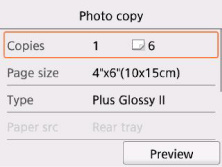
Når skanningen er fullført, vises bekreftelsesskjermbildet for utskriftsinnstillinger.
-
-
Angi innstillingene etter behov.
Hvis du bruker

 -knappene for å velge et innstillingselement og trykker på OK-knappen, vises innstillingene. Bruk -knappen for å angi innstillingene og trykk på OK-knappen for å ta valgene i bruk.
 Merk
Merk-
Enkelte innstillinger kan ikke angis i kombinasjon med andre innstillingselementer, men dette avhenger av innstillingselementet. Hvis du angir en ugyldig kombinasjon, vises
 og Feildetaljer (Error details) på LCD-skjermen. I så fall velger du øverst til venstre på LCD-skjermen for å kontrollere meldingen og endre innstillingen.
 -
Når du velger Forhåndsv. (Preview), kan du forhåndsvise et bilde av utskriftsområdet i forhåndsvisningsskjermbildet. Bruk knappen

 for å endre visningen.
Hvis
 vises på bildet, kan det hende at det utskrevne bildet ikke er skannet riktig. Skann det utskrevne bildet på nytt.
Du kan angi følgende innstillingselementer.
-
Kopier (Copies)
Angi antall eksemplarer.
-
Sidestr. (Page size)
Velg sidestørrelsen på papiret som er lagt i.
-
Type (Medietype)
Velg medietypen for papiret som er lagt i.
-
Papirkilde (Paper src)
Papirkilden er satt til Bakskuff (Rear tray).
-
Utskr.kv. (Print qlty) (Utskriftskvalitet)
Velg utskriftskvaliteten i henhold til originalen.
-
Kantutsk. (Border) (Utskrift med kanter eller kant til kant)
Velg utskrift med eller uten kanter.
-
Fotofiks (Photo fix)
Velg Ingen korreksjon (No correction), Autom. fotofiks (Auto photo fix) eller Falmegjenoppr. (Fade restoration).
Merk-
Når du velger Ingen korreksjon (No correction), skriver skriveren ut det skannede bildet uten å korrigere det.
-
Når du velger Autom. fotofiks (Auto photo fix), korrigerer skriveren det skannede bildet automatisk.
-
Når du velger Falmegjenoppr. (Fade restoration), korrigerer skriveren det skannede falmede bildet.
-
-
-
Trykk på Farge (Color)-knappen for fargekopiering eller på Svart (Black)-knappen for svart-hvitt-kopiering.
Skriveren begynner å skrive ut.
Merk-
Hvis det utskrevne bildet ikke ble skannet riktig, vises det et bekreftelsesskjermbilde der du blir spurt om du vil fortsette utskriften. Når du velger Ja (Yes), begynner skriveren å skrive ut. Hvis du vil skanne bildet på nytt, velger du Nei (No) og skanner bildet på nytt.
-
